


 Продолжить с Google
 Продолжить с Apple







Инструкция по установке и использованию eSIM
Всё, что нужно, чтобы установить eSIM до поездки и пользоваться ею в месте назначения.
Как установить на телефон
Шаг за шагом, около двух минут. Выберите свой телефон, чтобы увидеть названия пунктов меню.
iPhone
- 1Connect to Wi-Fi and open Settings > Cellular (Mobile Data).
- 2Tap “Add eSIM”, then “Use QR Code”.
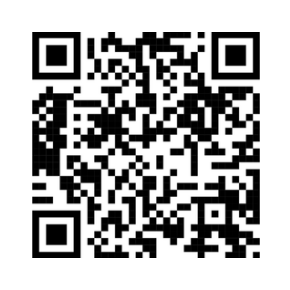
- 3Scan the QR code from your e-mail or order page. Open it on a second screen: the phone cannot scan a code shown on its own display.
- 4Name the new line, e.g. “Travel”. Keep your main line as the default line for calls and SMS.
- 5Choose the eSIM line for Cellular Data and leave “Allow Cellular Data Switching” off.
Samsung
- 1Connect to Wi-Fi and open Settings > Connections > SIM manager.
- 2Tap “Add eSIM”, then “Scan QR code from service provider”.
- 3Scan the QR code and confirm with “Add”.
- 4In SIM manager set the eSIM as the SIM for Mobile data; keep your main SIM for calls and messages.
Google Pixel / Android
- 1Connect to Wi-Fi and open Settings > Network & internet > SIMs.
- 2Tap “Add SIM” (or “+”), then “Download a SIM instead?” and scan the QR code.
- 3Confirm the download and wait until the new SIM appears in the list.
- 4Select the eSIM for Mobile data. On other Android phones the menu is usually under Settings > Network > SIM cards.
За день-два до поездки, дома, подключившись к Wi-Fi. QR-код можно отсканировать только один раз, поэтому не сканируйте его на телефоне, который не возьмёте с собой в поездку.
После прилёта откройте настройки линии eSIM и включите «Передачу данных в роуминге». eSIM подключается к местной партнёрской сети, поэтому роуминг должен быть включён для этой линии, а не для вашей основной.
Выберите eSIM как линию для мобильных данных и отключите мобильные данные на основной линии, чтобы избежать платы за роуминг. Основная линия может оставаться включённой для звонков и SMS.
Даты срока действия отображаются на странице заказа, когда eSIM активна. Если трафик закончится, вы можете купить ещё один пакет для того же направления.
Устранение неполадок
- eSIM показывает «Нет сети»
- Убедитесь, что передача данных в роуминге включена для линии eSIM, включите и выключите режим полёта и подождите минуту, пока телефон выберет сеть. Также помогает ручной выбор сети в настройках сети этой линии.
- Подключено, но нет интернета
- Убедитесь, что eSIM выбрана как линия для мобильных данных и что для неё включён роуминг данных. Если у линии есть поле APN, оставьте значение, заданное eSIM.
- «Этот код больше недействителен»
- QR-код уже был использован, возможно, на другом устройстве. Не удаляйте установленную eSIM: удалённую eSIM нельзя установить повторно. Обратитесь в нашу службу поддержки, указав номер заказа.
- QR-код не сканируется
- Откройте его на другом экране или распечатайте ваучер, увеличьте яркость экрана и держите телефон неподвижно. Если не получается, обратитесь в нашу службу поддержки, указав номер заказа.
Не удаляйте eSIM после установки: удалённую eSIM нельзя установить повторно.